 Rodaí
RodaíComo usar o Rodaí
Do primeiro acesso aos relatórios. A primeira parte cobre o uso do dia a dia; a segunda, os recursos para controlar o carro e planejar o mês. Os botões do app aparecem assim.
Parte 1 · Básico
Primeiros passos
- Instale o Rodaí no celular ou tablet Android.
- Entre com a conta Google ou crie uma conta com e-mail e senha. Em seguida, escolha a assinatura mensal ou anual: os 15 primeiros dias são grátis e, se cancelar antes, nada é cobrado. Quem tem cupom pode liberar o app com ele na mesma tela.
- Responda as três perguntas de personalização: visual, tema e forma de mostrar o dinheiro. Se estiver em dúvida, escolha Simples e Direto ao ponto; dá para mudar depois.
- Permita a localização (durante o uso do app), as notificações e, quando o app pedir, o microfone. O uso de cada permissão está descrito na política de privacidade.
- Se já tem os dados do carro em mãos, lance o último abastecimento com o odômetro (veja Abastecimentos). Isso adianta o cálculo do consumo.
- Toque em INICIAR JORNADA ao ficar online.
As 5 abas
| Aba | Para que serve |
|---|---|
| Jornada | O tempo das 12 horas, a corrida em andamento e os números de hoje. |
| Cidade | Clima hora a hora, festas e shows, voos do aeroporto. |
| Mapa | Sua posição, radares e pontos marcados, casas de eventos e o mapa de calor. |
| Ganhos | Resultado (lucro, gráfico e indicadores), Corridas e Metas. |
| Veículo | Resumo, Abastecimentos, Manutenções e Custos. |
No celular as abas ficam embaixo; no tablet deitado, na lateral. No topo da Jornada ficam o indicador de GPS, o botão de segurança, o som dos alertas e o menu ⋮ com conta, plano e ajustes.
Jornada de 12 horas
Começar e acompanhar
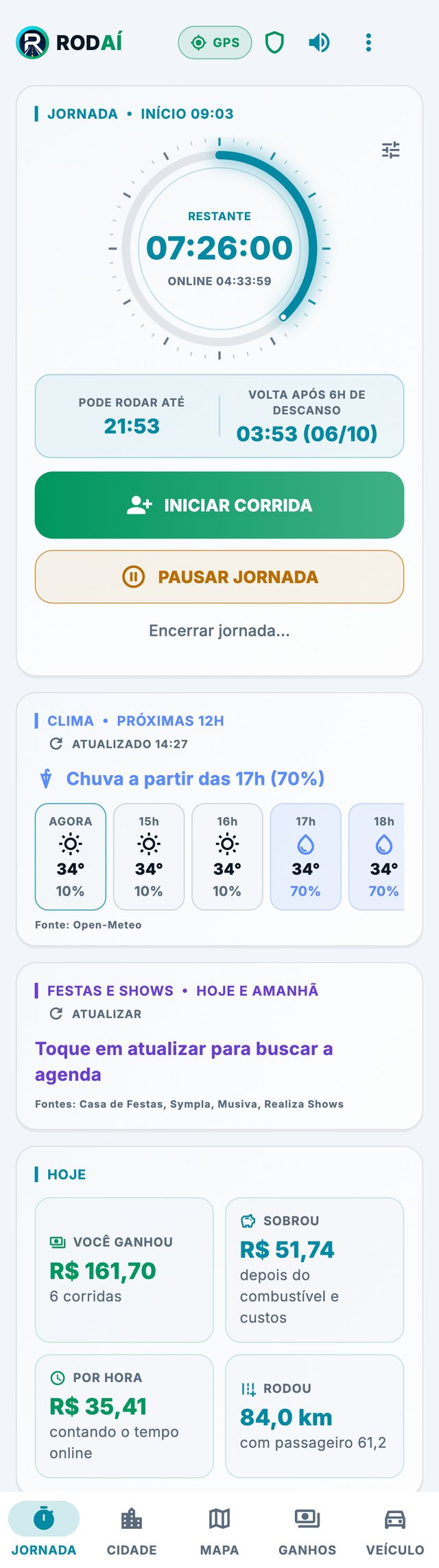
- INICIAR JORNADA liga o cronômetro. O anel mostra quanto das 12 horas já passou; o número grande, quanto falta.
- Abaixo do anel ficam o horário até quando você pode rodar e o horário em que pode voltar depois das 6 horas de descanso.
- O app avisa na tela e por voz quando faltarem 2 horas, 1 hora, 30 e 10 minutos, e quando o limite chegar.
- Com a jornada ativa, o GPS continua contando os km mesmo com o app da corrida na frente. Uma notificação fixa (“jornada em andamento”) indica isso.
Visual do contador
Toque no ícone de ajuste no canto do quadro da jornada e escolha como ver o tempo: Anel (o relógio redondo), Barra (tempo grande e uma barra das 12 horas) ou Números (só o tempo, o mais compacto). Os visuais menores deixam mais espaço para a chuva, os números do dia e os voos.
Pausar e descansar
- PAUSAR JORNADA congela o tempo e para de contar km. RETOMAR JORNADA continua de onde parou.
- Depois de 6 horas seguidas de pausa, o contador volta para 12 horas automaticamente.
Trava de inatividade
Se você ficar online por 10 minutos sem corrida, o app pausa a contagem e pergunta se ainda está trabalhando. Sim, continuar retoma; Não, parei considera a pausa desde a última corrida. O tempo pode ser ajustado em ⋮ › Ajustes (5, 10, 15 ou 30 minutos).
Encerrar e corrigir horários
- Encerrar jornada… permite escolher o horário de fim: agora, o fim da última corrida ou outro horário. Útil quando a jornada ficou ligada por esquecimento.
- Para corrigir uma jornada antiga, abra Ganhos › Resultado, desça até a lista de jornadas e toque na que deseja editar.
Corridas
- Com a jornada ativa, toque em INICIAR CORRIDA quando o passageiro embarcar. O app grava o percurso e conta os km.
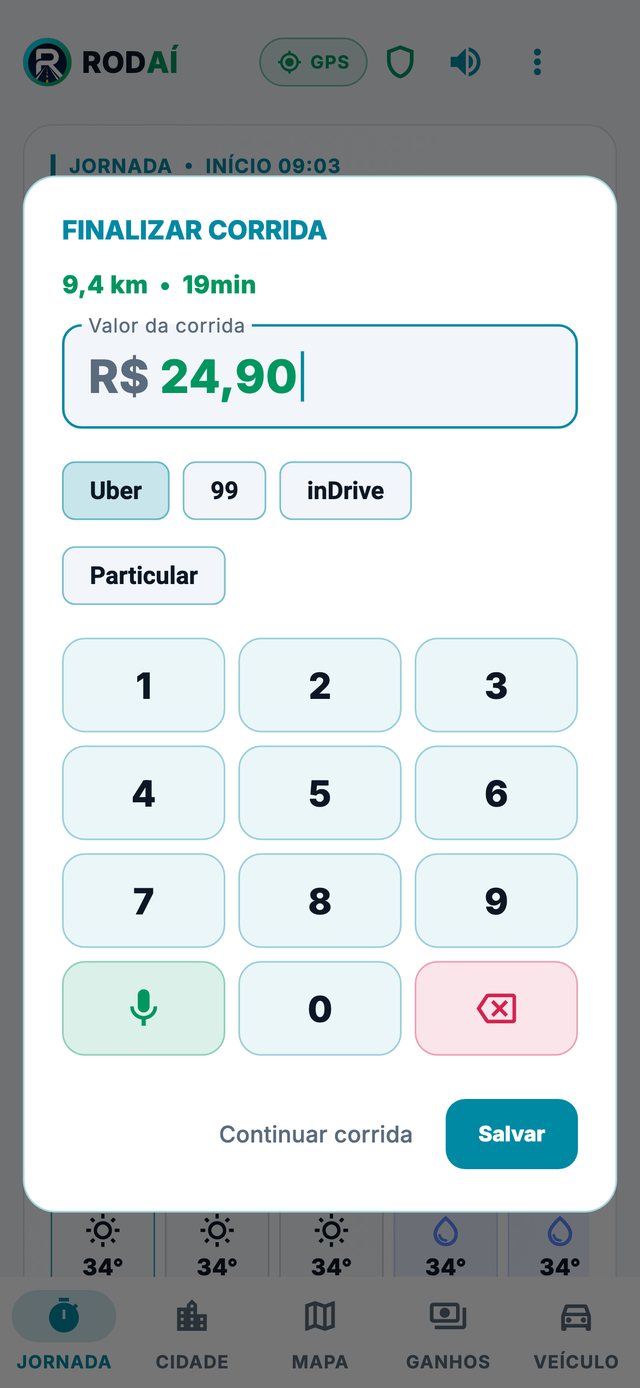
- No destino, toque em FINALIZAR CORRIDA e informe o valor:
- Pelo teclado do app: os números entram pelos centavos. Digitar 2, 4, 9, 0 resulta em R$ 24,90.
- Por voz: toque no microfone verde e fale, por exemplo, “vinte e cinco e cinquenta”.
- Escolha a plataforma (Uber, 99, inDrive ou Particular) e toque em Salvar.
- Passageiro cancelou? Descartar corrida: os km rodados contam como km vazio.
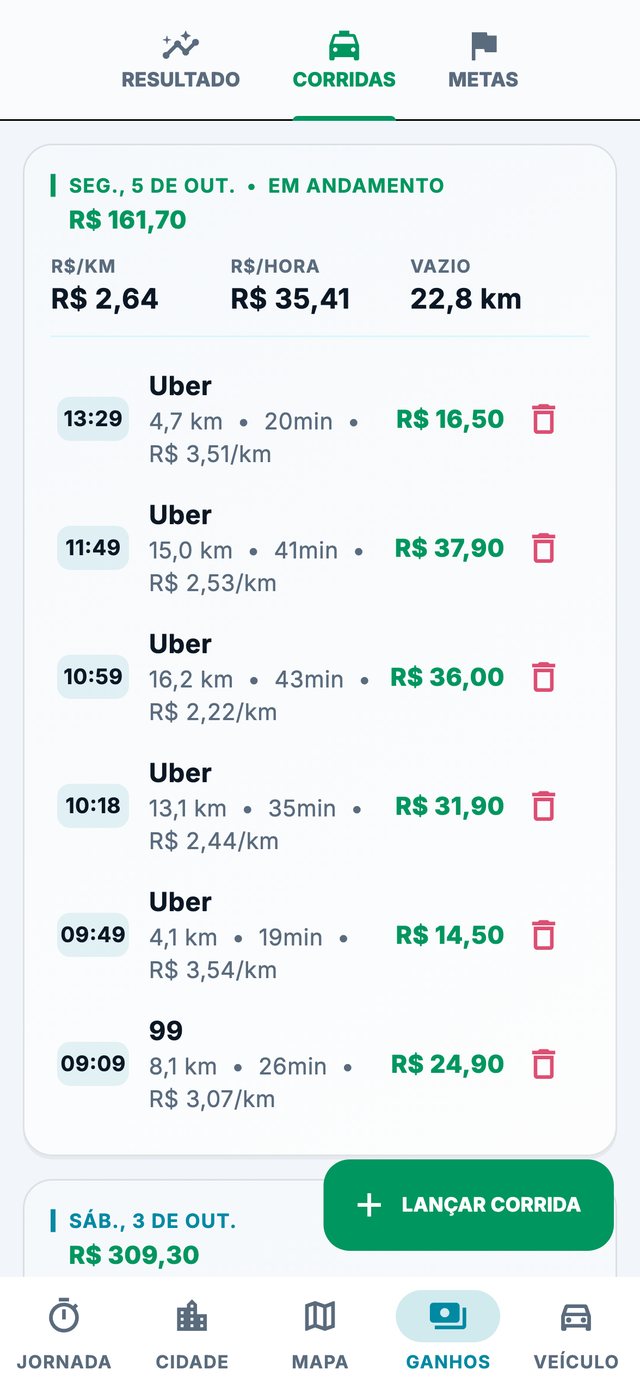
- Esqueceu de iniciar? Em Ganhos › Corridas, toque em LANÇAR CORRIDA e informe valor, distância e duração.
- Em Ganhos › Corridas, cada dia mostra o total, o R$/km, o R$/hora e os km rodados sem passageiro. Toque numa corrida para ver o percurso no mapa, editar ou excluir.
Abastecimentos
Em Veículo › Abastecimentos, toque em ABASTECER e informe:
- Odômetro: a quilometragem do painel no momento do abastecimento. É o dado mais importante: o consumo é calculado pela diferença entre dois abastecimentos.
- Litros e valor pago: o app calcula o preço por litro.
- Combustível e se completou o tanque.
O local do posto é gravado automaticamente e pode ser visto no mapa.
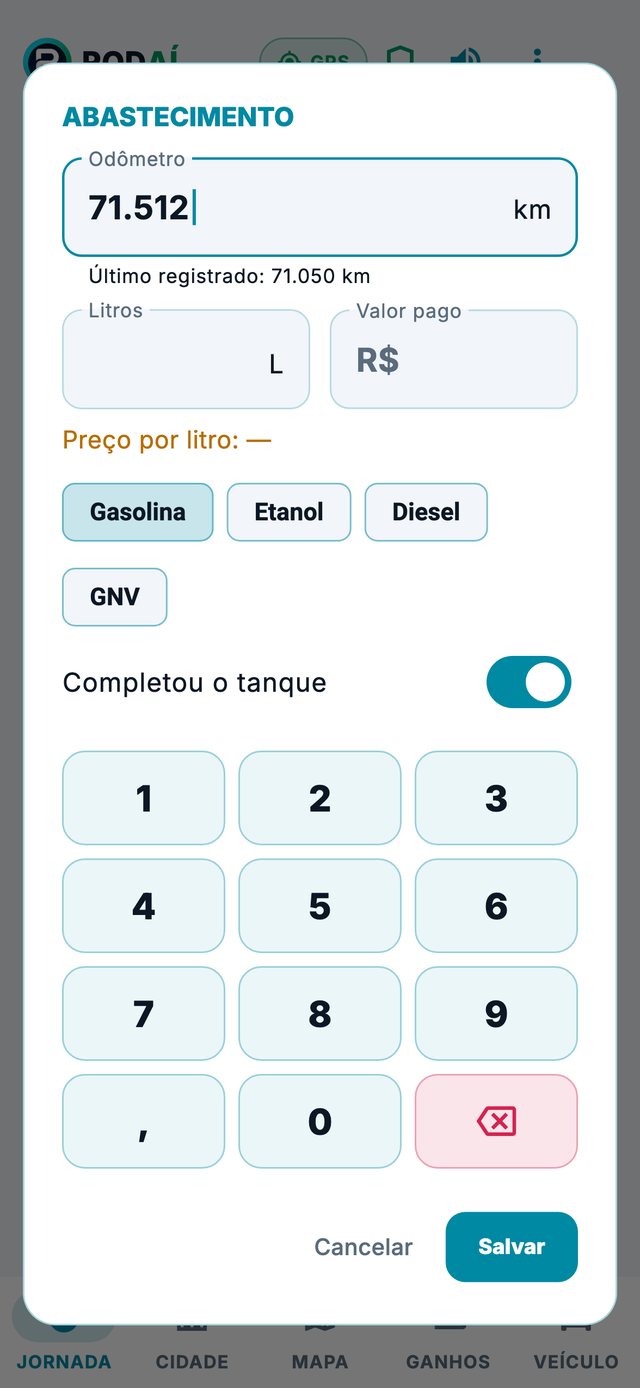
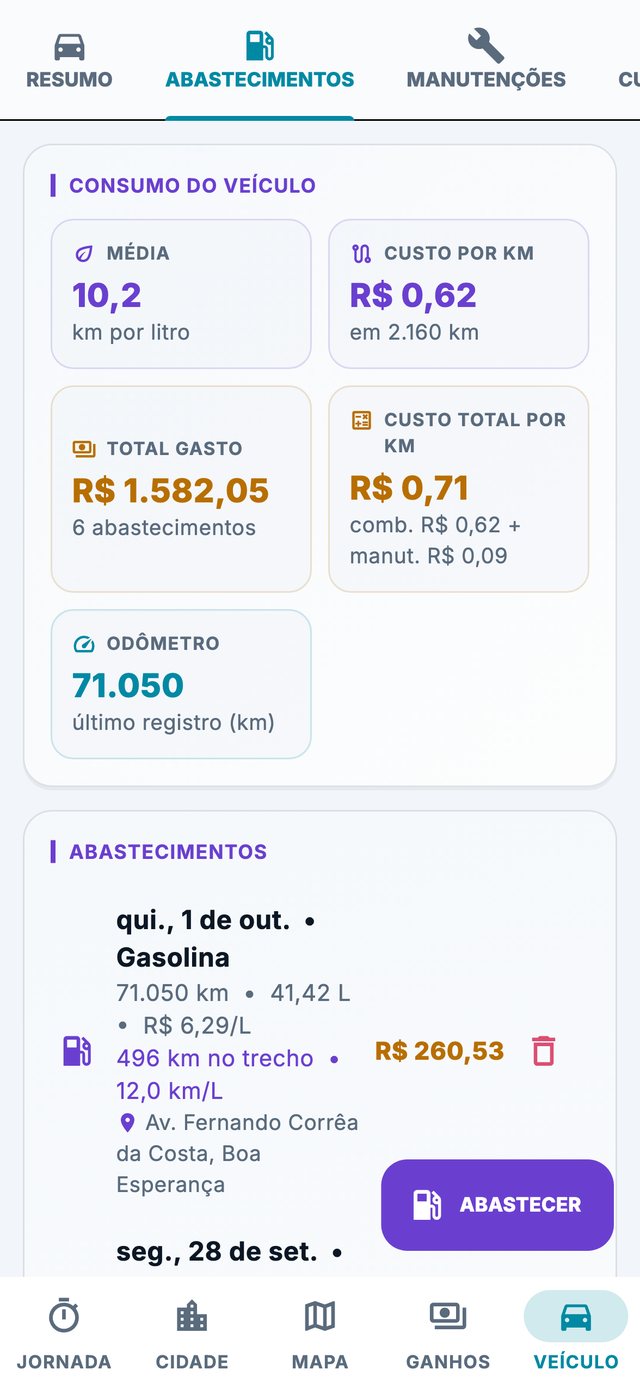
O consumo (km/L) aparece a partir do segundo abastecimento com odômetro. Para um número mais preciso, complete o tanque sempre que possível.
Resultado e gráfico
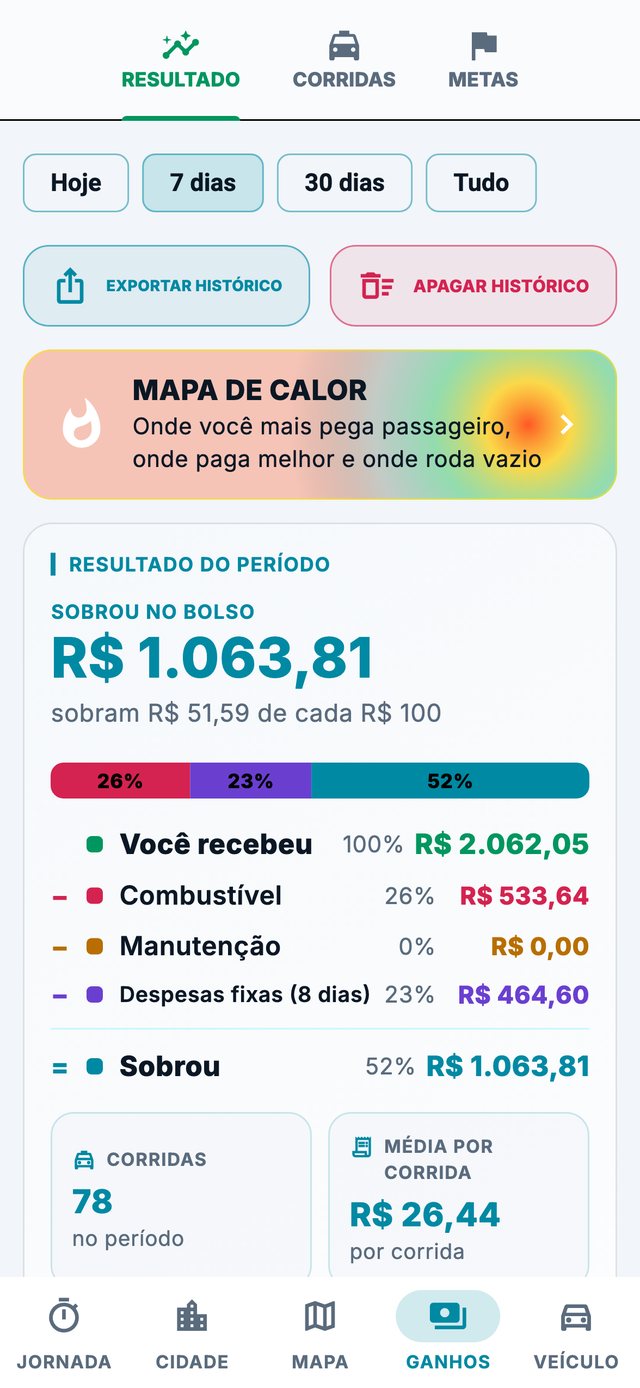
Em Ganhos › Resultado:
- Escolha o período: Hoje, 7 dias, 30 dias ou Tudo.
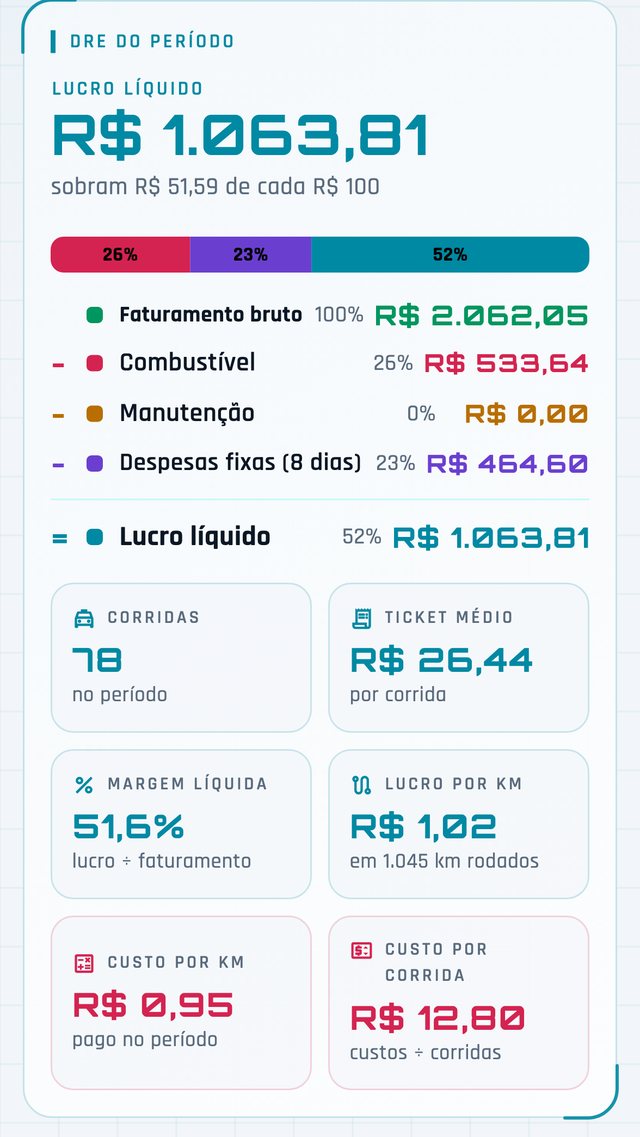
- Resultado do período: quanto entrou, quanto foi para combustível, manutenção e custos fixos e quanto sobrou. A barra colorida mostra a parte de cada um.
- Médias: número de corridas, valor médio por corrida, R$/km, R$/hora e km rodados com e sem passageiro.
- Gráfico: faturamento, custos ou lucro, com o valor escrito em cada barra. Troque entre Faturamento, Custos e Lucro com um toque, logo acima do gráfico. Em Personalizar, no mesmo quadro, escolha se cada barra é um dia ou uma jornada. Por jornada, cada barra é uma jornada inteira, mesmo a que passa da meia-noite, e os abastecimentos entram na jornada em que foram feitos. Por dia, em períodos maiores que um mês, cada barra é um mês.
- Jornadas: lista com o resumo de cada uma. O ícone de mapa mostra onde você rodou com passageiro (linha verde) e vazio (tracejado).
Como o lucro é calculado
O resultado usa somente valores reais lançados no app, sem estimativas:
| Linha | De onde vem |
|---|---|
| Recebido | Soma das corridas finalizadas no período. |
| Combustível | Valor dos abastecimentos pagos no período. |
| Manutenção | Valor das manutenções feitas no período. |
| Custos fixos | Custo por dia de cada despesa cadastrada, multiplicado pelos dias do período. Exemplo: seguro de R$ 2.890 por ano = R$ 7,92 por dia. |
| Sobrou | Recebido menos as três linhas de custo. |
Como os gastos entram no dia em que foram pagos, um dia em que você abasteceu pode aparecer com lucro baixo e os dias seguintes com lucro maior. Em períodos de 7 ou 30 dias essa diferença se equilibra. Para ver o custo do combustível por km rodado, use Veículo › Abastecimentos.
Previsões (quanto o mês deve fechar, combustível previsto, próxima manutenção) aparecem apenas em Metas e nunca são misturadas com o resultado real.
Backup e exportação
- Todo dia o app salva uma cópia dos seus dados em Downloads/Rodai, guardando as 14 mais recentes.
- ⋮ › Ajustes › Fazer backup agora cria uma cópia na hora. Restaurar substitui os dados atuais pelos do arquivo escolhido.
- Trocou de celular? Copie o arquivo de backup para o aparelho novo, instale o Rodaí, entre na conta e restaure.
- EXPORTAR HISTÓRICO (em Ganhos › Resultado) gera uma planilha CSV para Excel ou Google Planilhas.
Parte 2 · Avançado
Custos fixos
Em Veículo › Custos, toque em ADICIONAR CUSTO. Cadastre uma vez e o app faz o resto.
- Tipos: seguro, financiamento, aluguel do carro, IPVA, licenciamento, rastreador, lavagem e outros.
- Informe a empresa, o valor, a frequência (por dia, semana, mês ou ano) e o próximo vencimento.
- Financiamento: informe o valor da parcela, o total de parcelas e quantas já pagou. O app mostra o saldo devedor e o mês da última parcela.
- Paguei (ou Renovei, no seguro) registra o pagamento e agenda o próximo vencimento. O aviso chega 3 dias antes (15 dias no seguro anual).
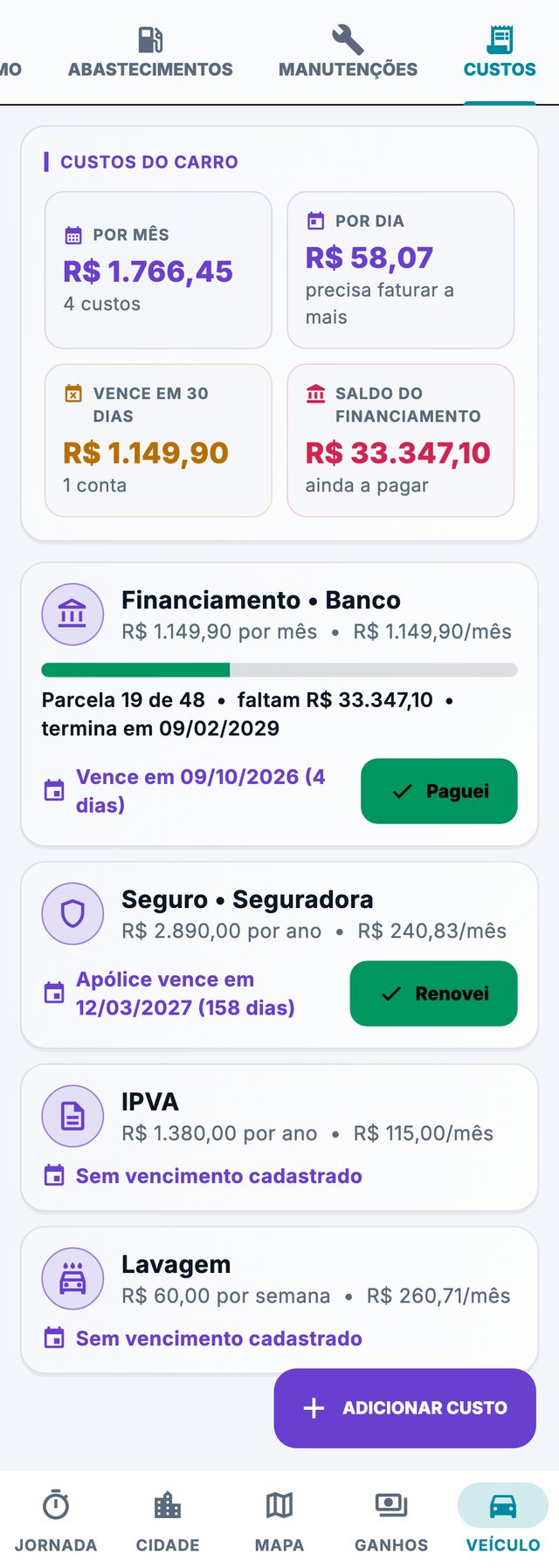
No topo da tela, o quadro mostra o custo por mês, o custo por dia (quanto você precisa faturar só para cobrir o carro), as contas que vencem em 30 dias e o saldo do financiamento.
Manutenção por km
- PROGRAMAR MANUTENÇÃO: escolha o serviço, de quantos em quantos km ele se repete (por exemplo, troca de óleo a cada 10.000 km) e o custo estimado.
- O app calcula o custo de manutenção por km, estima a data em que o serviço vai vencer pelo seu ritmo de uso e avisa quando faltarem 500 km.
- O botão de concluir (o visto ao lado do serviço) lança a manutenção como feita e já agenda a próxima.
- Manutenções sem programação (um conserto, por exemplo) também podem ser lançadas avulsas.
Metas do mês
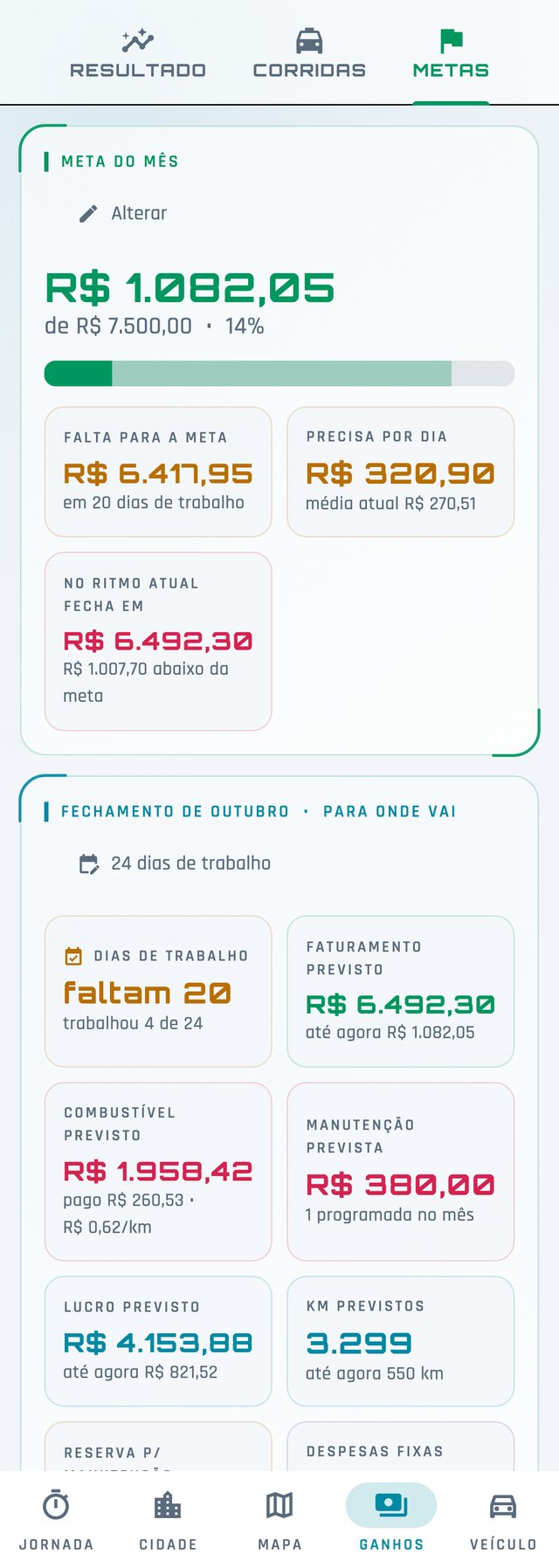
- Alterar a meta: quanto quer faturar no mês. O app mostra o progresso, quanto falta, quanto precisa por dia e em quanto o mês fecha no ritmo atual.
- Dias de trabalho: quantos dias pretende rodar no mês. A previsão passa a usar a média por dia trabalhado.
- Fechamento do mês: faturamento, combustível, manutenção, custos fixos, lucro e km previstos até o fim do mês, cada um com o valor real até agora.
Indicadores do modo Gestor
Com o dinheiro no modo Gestor (veja Personalizar), o resultado vira um demonstrativo do período e ganha estes indicadores:
| Indicador | Como é calculado |
|---|---|
| Margem líquida | Lucro ÷ faturamento. Mostra quanto sobra de cada R$ 100. |
| Ticket médio | Faturamento ÷ número de corridas. |
| Lucro por km | Lucro ÷ km rodados na jornada (com e sem passageiro). |
| Custo por km | Custos do período ÷ km rodados. |
| Custo por corrida | Custos do período ÷ número de corridas. |
Mapa e alertas
- O mapa acompanha sua posição. Se você arrastar, ele volta sozinho em alguns segundos; o botão de mira centraliza na hora.
- Marcar pontos: no Mapa, toque em MARCAR AQUI para marcar onde você está, ou segure o dedo no ponto do mapa. Escolha Radar, Quebra-molas ou Atenção; no radar, informe o limite de velocidade.
- Ao se aproximar de um ponto marcado, o app avisa na tela e por voz. A distância do aviso (200 a 800 m) fica em Ajustes.
- FESTAS mostra as casas com eventos nos próximos 7 dias; toque numa casa para ver a programação.
Mapa de calor
Abra em Ganhos › Resultado › MAPA DE CALOR ou pelo botão no Mapa. Há três visões:
- EMBARQUES: onde você mais pega passageiro.
- R$ / KM: onde as corridas pagam melhor (verde) e pior (vermelho). Só entram regiões com pelo menos 3 corridas.
- KM VAZIO: onde você mais roda sem passageiro.
Filtre por período (7, 30, 90 dias ou tudo) e por horário (madrugada, manhã, tarde e noite). Abaixo do mapa aparecem as três melhores regiões.
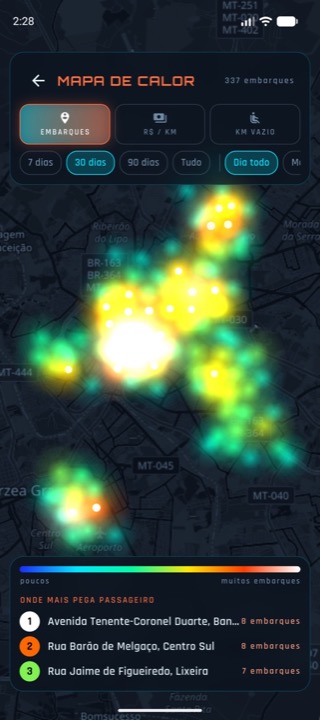
O mapa de calor usa apenas os percursos das suas corridas. Ele fica mais útil depois de algumas semanas de uso.
Cidade
- Clima: as próximas 12 horas com chance de chuva. Toque numa hora para ver sensação térmica, vento, umidade, índice UV e visibilidade.
- Festas e shows: agenda das casas de Cuiabá e Várzea Grande, por dia, com horário e distância até você. O destaque muda de cor perto do início e depois que o evento começou.
- Voos: chegadas e partidas do aeroporto de Cuiabá numa linha do tempo, com atrasos e o número de chegadas nas próximas 2 horas.
Na Jornada aparecem também a chuva das próximas horas, os shows e festas de hoje e amanhã e a linha do tempo dos voos. Eventos e voos estão disponíveis, por enquanto, só para Cuiabá e Várzea Grande.
Bolha, widget e avisos
- Bolha flutuante: ao sair do Rodaí com a jornada ativa, uma bolha mostra o tempo restante por cima do app da corrida. Toque para voltar; arraste para mudar de lugar. Ative em Ajustes e permita “sobrepor a outros apps”.
- Widget: na tela inicial do Android, segure num espaço vazio › Widgets › Rodaí. Mostra o tempo de jornada e os ganhos do dia.
- Avisos: com o app em segundo plano, os alertas de jornada, radares e contas chegam como notificação.
Segurança
Toque no escudo no topo da Jornada:
- ENVIAR MINHA LOCALIZAÇÃO: abre o WhatsApp ou o SMS com um link da sua posição, o horário e se você está em corrida.
- PEDIR AJUDA: segure o botão para enviar a mensagem de emergência.
A mensagem é enviada por você, pelo app que escolher. O Rodaí não envia sua localização para terceiros por conta própria.
Conta e ajustes
Personalizar
⋮ › Minha conta e plano › PERSONALIZAR APP. As mudanças valem na hora.
| Escolha | Opções |
|---|---|
| Visual | Simples: só o essencial, cartões limpos e números grandes. Equilibrado: o principal de cada tela. Completo: todos os indicadores e gráficos. |
| Tema | Claro (melhor sob sol forte), Escuro (melhor à noite) ou Automático (segue o celular). |
| Dinheiro | Direto ao ponto: “você recebeu, gastou e sobrou”. Gestor: margem, custo por km e por corrida, lucro líquido e projeções. |
Os cálculos são os mesmos em todas as combinações. Muda apenas o que aparece na tela e o nome dado a cada número.
Conta e assinatura
- O Rodaí é pago: não há versão grátis. Depois do login, o app mostra a tela de assinatura, com todos os recursos incluídos.
- 15 dias grátis: toda assinatura começa com 15 dias de teste pela Google Play (para quem nunca assinou na conta Google). Cancele antes do fim e nada é cobrado.
- Mensal ou anual: R$ 24,35 por mês ou R$ 194,73 por ano, cobrados pela Google Play.
- Cupom: na tela de assinatura, Tem um cupom?. O cupom libera o app pelo prazo dele, sem cobrança. Cada cupom vale uma vez por pessoa e por aparelho.
- Já assinou e o app pede de novo? Toque em Já assinei: conferir assinatura. Use a mesma conta Google da Play Store em que assinou.
- Cancelar: Play Store › Pagamentos e assinaturas. O acesso vai até o fim do período pago; seus dados continuam no aparelho e voltam quando você assinar de novo.
- Sair ou excluir a conta: no mesmo menu. Veja o que é apagado.
Problemas comuns
O indicador de GPS fica amarelo ou os km não contam
Amarelo indica precisão pior que 35 m. Nesses trechos o app não soma km, para não errar a distância. Confira se a localização do Android está em alta precisão. Alguns tablets não têm chip de GPS e se localizam só pela internet, com precisão bem menor.
O app para de contar quando uso o app da corrida
Em aparelhos Xiaomi, POCO, Redmi, Samsung e outros, libere o Rodaí da economia de bateria: Configurações › Apps › Rodaí › Bateria › Sem restrições.
A voz não entende o valor
Fale só o valor, logo depois do sinal: “vinte e cinco e cinquenta”. O reconhecimento de voz em português costuma precisar de internet.
O lucro do dia ficou negativo
Provavelmente você abasteceu ou pagou uma manutenção nesse dia. Os gastos entram no dia do pagamento; veja o resultado de 7 ou 30 dias para uma visão equilibrada.
A bolha não aparece
Ative em Ajustes › Botão flutuante e permita “Sobrepor a outros apps”. Ela aparece quando você sai do Rodaí com a jornada iniciada. Em celulares Xiaomi, POCO e Redmi, libere também: Configurações › Apps › Rodaí › Outras permissões › “Exibir janelas pop-up enquanto executa em segundo plano”.
Não aparecem festas ou voos
É preciso internet. A agenda atualiza a cada 3 horas e os voos a cada 20 minutos; toque em atualizar no quadro para buscar na hora.
Não encontrou o que procurava? Escreva para equiperodai@gmail.com.